﻿<?xml version="1.0" encoding="utf-8" ?>
<?xml-stylesheet type="text/xsl" href="/irj/go/km/docs/sageKM/Assets/ArticlePage.xsl"?>
<kba:kbarticle xmlns="http://www.w3.org/1999/xhtml"
           xmlns:kba="http://sage.com/kb/schema"
           xmlns:xsi="http://www.w3.org/2001/XMLSchema-instance"
           xsi:schemaLocation="http://sage.com/kb/schema kbarticle.xsd" >
  <kba:metadata>
    <kba:author>psamake</kba:author>
    <kba:productfamily>Sage 50-Édition canadienne [Simple Comptable]</kba:productfamily>
    <kba:productid>260</kba:productid>
    <kba:articleid>1002609</kba:articleid>
    <kba:title>Comment installer le gestionnaire de connexion de Sage 50 sur le serveur?</kba:title>
    <kba:audience>everyone</kba:audience>
    <kba:type>howto</kba:type>
    <kba:language>fra</kba:language>
    <kba:status>Approved Article</kba:status>
  </kba:metadata>
  <kba:productdata>
    <kba:editions>
      <kba:edition>Sage 50—Comptabilit&#233; &#201;dition Canadienne</kba:edition>
<kba:edition>Standard</kba:edition>
<kba:edition>Pro</kba:edition>
<kba:edition>Supérieur</kba:edition>
<kba:edition>Édition Experts</kba:edition>

    </kba:editions>
    <kba:applications>
      <kba:application>Système</kba:application>

    </kba:applications>
    <kba:versionsreported>
      <kba:version>2013 et plus</kba:version>

    </kba:versionsreported>
    <kba:versionsresolved>
      <kba:version>2013</kba:version>

    </kba:versionsresolved>
  </kba:productdata>
  <kba:details>
    <!-- For How To -->
    <kba:warnings>Cette solution requiert une connaissance avanc&#233;e de votre r&#233;seau informatique. S&#180;il vous plait contactez votre administrateur syst&#232;me pour assistance.</kba:warnings>
    <kba:note></kba:note>
    <kba:businessreason>

    </kba:businessreason>
    <kba:solution>
Le gestionnaire de connexion doit être installé sur l’ordinateur/serveur qui héberge vos données Sage 50. Pour cela nous allons utiliser le fichier d’installation de Sage 50 et choisir l’option d’installation <b>Avancée</b>. Veuillez suivre ces étapes pour débuter le processus d’installation:   :<br />
<ul>
<li>Si vous avez le CD d&#180;installation de Sage 50—Comptabilit&#233; &#201;dition Canadienne, s&#180;il vous plait ins&#233;rez&#45;le dans le lecteur CD/DVD puis allez &#224; l&#180;&#233;tape 3.
</li>
<li>Si vous souhaitez télécharger le fichier d’installation à partir d'internet, veuillez consulter cet article: <a href="https://customers.sagenorthamerica.com/irj/go/km/docs/sageKM/Simple%20Comptable%20de%20Sage/Ungated%20Customers/260-1005388.xml" target="_blank">260-1005388 - Comment télécharger et installer Sage 50-Édition canadienne</a>. 
Si vous avez de la difficulté avec ce lien, appelez au 1&#45;888&#45;222&#45;8985.
</li>
</ul>

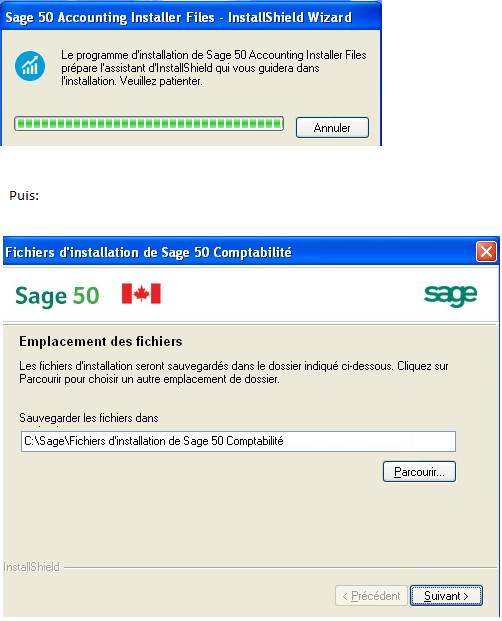
<b>Étape 1</b> : Après avoir téléchargé le fichier d’installation, si le processus d'installation ne démarre pas automatiquement, veuillez localisez le fichier dans votre dossier de Téléchargements et double-cliquez sur le l'icône de Sage 50 pour lancer l'installation. Vous allez voir les fenêtres suivantes:<br />
<images>
<img src="/irj/go/km/docs/sageKM/Simple%20Comptable%20de%20Sage/Assets/_FR-pictures/2015-install-001.png" />
</images>
<br />


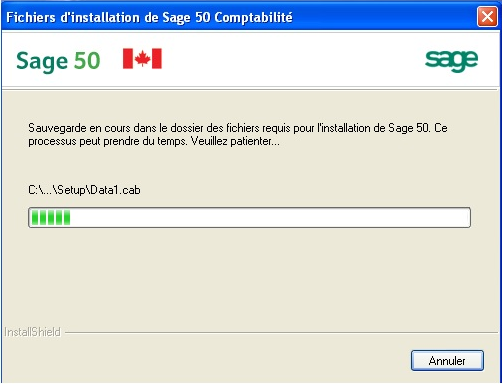
<b>Étapes 2</b> : Cliquez sur <b>Suivant</b> pour extraire les fichiers d’installation dans l’emplacement par défaut (C:\Sage\)
<images>
<img src="/irj/go/km/docs/sageKM/Simple%20Comptable%20de%20Sage/Assets/_FR-pictures/2015-install-002.png" />
</images>
<br />

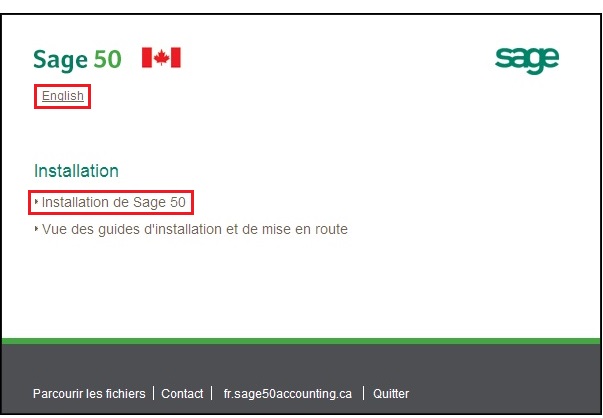
<b>Étape 3</b> : Changez la langue si besoin et cliquez sur <b>Instalation de Sage 50</b>

<images>
<img src="/irj/go/km/docs/sageKM/Simple%20Comptable%20de%20Sage/Assets/_FR-pictures/2015-install-1.jpg" />
</images>
<br />

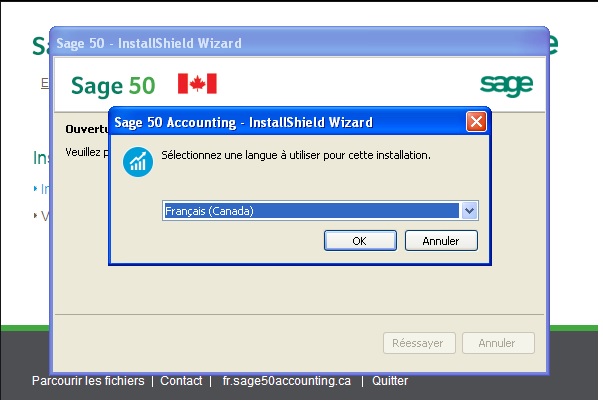
<b>Étape 4</b> : Choisissez la langue et cliquez sur <b>OK</b><br />

<images>
<img src="/irj/go/km/docs/sageKM/Simple%20Comptable%20de%20Sage/Assets/_FR-pictures/2015-install-2.jpg" />
</images>
<br />

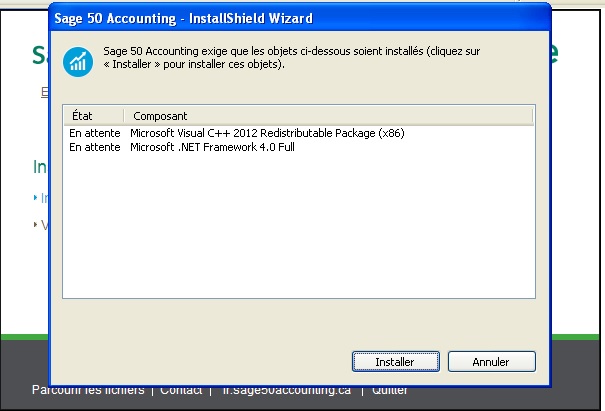
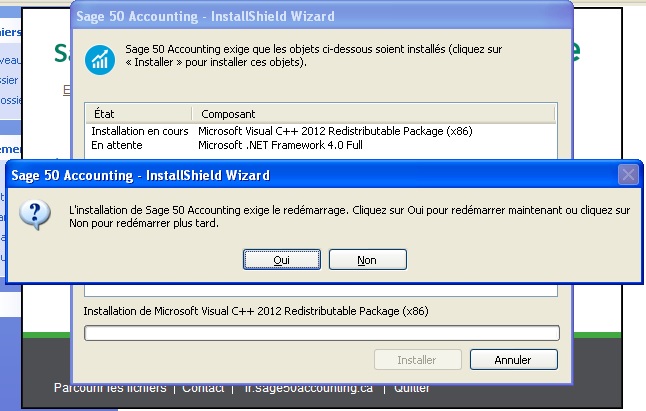
<b>Étape 5</b> : Sage 50—Édition Canadienne exige que la composante de Microsoft Visual C++ Redistributable Package (x86) soit installée sur l’ordinateur. Cliquez <b>Installer</b> pour continuer.<br />
<font color="red">Note: Si vous n’avez pas Microsoft .NET Framework 4.0 sur votre ordinateur, l’installshield installera la version complète de .NET Framework 4.0. Après chacune des installations, s'il vous est donné le choix de redémarrer l’ordinateur maintenant ou plus tard, il faudra redémarrer votre ordinateur immédiatement avant de continuer l’installation.</font><br />

<images>
<img src="/irj/go/km/docs/sageKM/Simple%20Comptable%20de%20Sage/Assets/_FR-pictures/2015-install-3.jpg" />
</images>
<br />
<images>
<img src="/irj/go/km/docs/sageKM/Simple%20Comptable%20de%20Sage/Assets/_FR-pictures/framework_required_restart.jpg" />
</images>
<br />

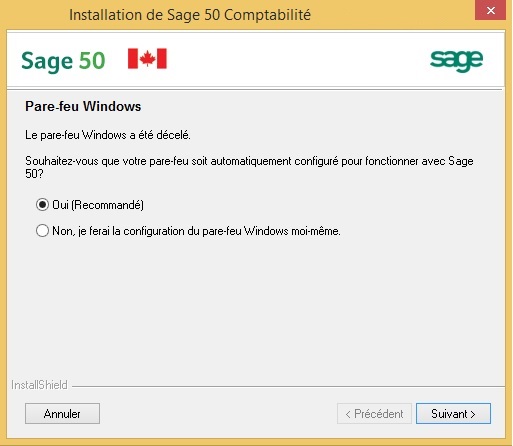
<b>Étape 6</b> : Si le pare-feu Windows est activé sur l'ordinateur, vous allez voir un ecran qui vous demandera si vous voulez que le pare-feu Windows soit automatiquement configuré pour fonctionner avec le Sage 50. Si vous avez cet écran, cliquez <b>Oui</b> et <b>Suivant</b>.<br />

<images>
<img src="/irj/go/km/docs/sageKM/Simple%20Comptable%20de%20Sage/Assets/_FR-pictures/fr_windows_firewall.jpg" />
</images>
<br />

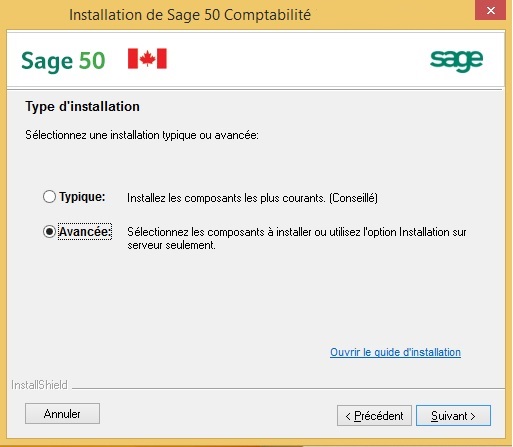
<b>Étape 7</b> : Sélectionnez le type d’installation que vous voulez faire :<br />
<ol>
<li><b>Typique</b> : Installation complète qui installera les composantes les plus communes. Elle installe le Sage 50—Édition Canadienne dans le répertoire par défaut.</li><br />
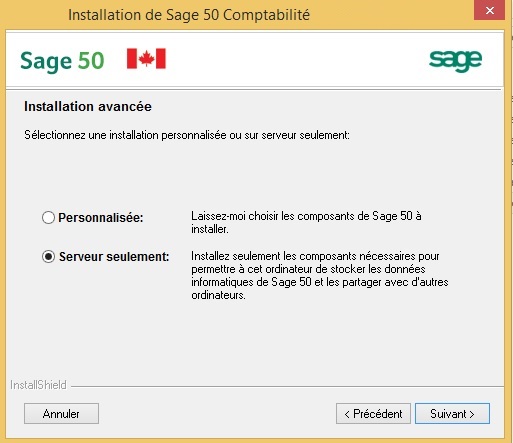
<li><b>Avancé</b> : Vous pouvez choisir un dossier d’installation diffèrent, sélectionner quelle composante installer ou si vous voulez faire une installation serveur seulement (installer seulement les composantes nécessaires pour que l’ordinateur puisse héberger les données de Sage 50).</li></ol><br />
Sélectionnez <b>Avancé</b> si le serveur héberge les données uniquement et aucun autre utilisateur ne travaille sur Sage 50 sur cet ordinateur. Puis cliquez <b>Suivant</b>.<br />
<images>
<img src="/irj/go/km/docs/sageKM/Simple%20Comptable%20de%20Sage/Assets/_FR-pictures/choosing advanced install.jpg" />
</images><br />
Puis cliquez sur <b>Serveur seulement</b> puis ensuite <b>Suivant</b>.<br />
<images>
<img src="/irj/go/km/docs/sageKM/Simple%20Comptable%20de%20Sage/Assets/_FR-pictures/install_server_only.jpg" />
</images><br />
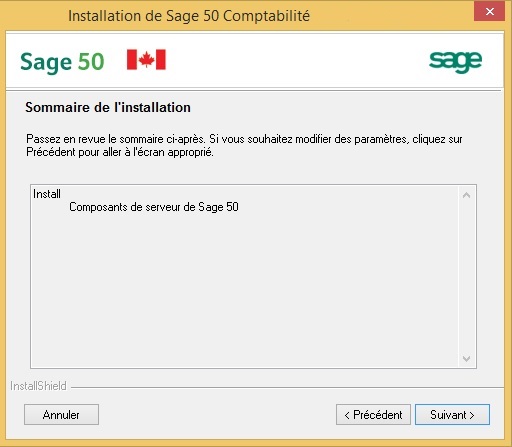
Par la suite cliquez <b>Suivant</b> sur le Sommaire d’installation.<br />
<images>
<img src="/irj/go/km/docs/sageKM/Simple%20Comptable%20de%20Sage/Assets/_FR-pictures/summary_install_server_only.jpg" />
</images><br />
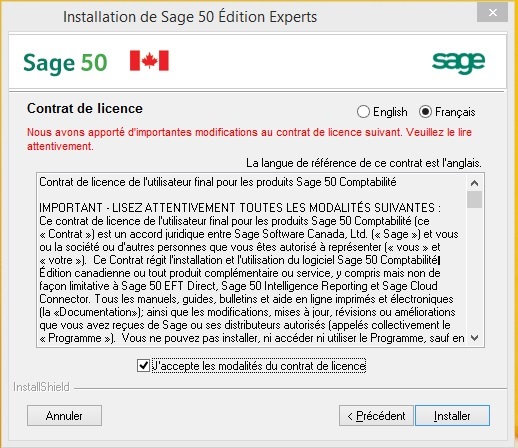
<b>Étape 8</b> : Nous avons apporté des changements importants sur le <b>Contrat de Licence</b>, s’il vous plait lisez le contrat. Si vous acceptez le contrat et voulez continuer avec l’installation, cochez <b>J’accepte les modalités du contrat de licence</b> et cliquez <b>Installer</b>.<br />
<images>
<img src="/irj/go/km/docs/sageKM/Simple%20Comptable%20de%20Sage/Assets/_FR-pictures/accept_license_agreement.jpg" />
</images><br />
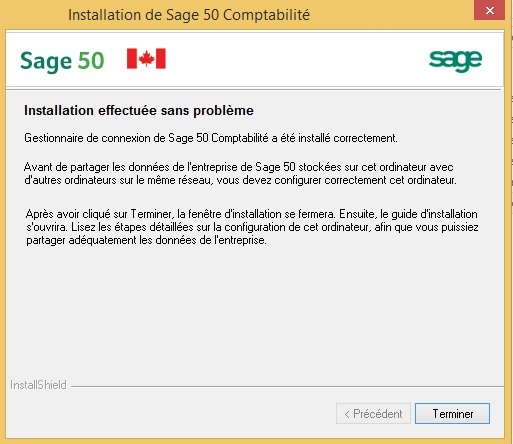
<b>Étape 9</b> : L’installshield va démarrer le processus d’installation. Il vous donnera une fenêtre de confirmation à la fin vous indiquant que l’installation est complétée. Cliquez <b>Terminer</b>.<br /> 
<images>
<img src="/irj/go/km/docs/sageKM/Simple%20Comptable%20de%20Sage/Assets/_FR-pictures/success_install_server_only.jpg" />
</images><br />

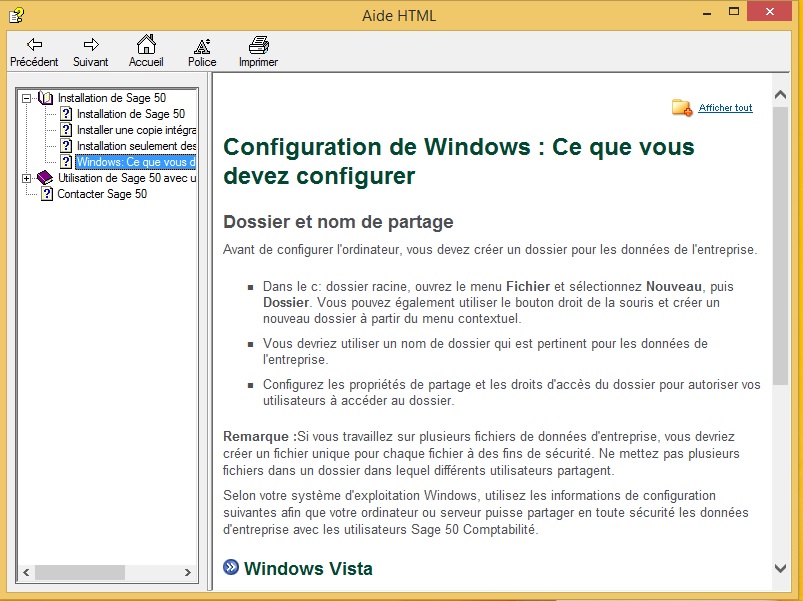
Le Guide d'installation de Sage 50 (C:\Program Files (x86)\winsim\ConnectionManager\InstallGuideFr.chm) va ouvrir sur le chapître "Configuration de Windows : Ce que vous devez configurer". Consultez ce chapître pour avoir de l'aide avec la configuration de partage du dossier dans lequel vous placerez votre fichier de compagnie.

<images>
<img src="/irj/go/km/docs/sageKM/Simple%20Comptable%20de%20Sage/Assets/_FR-pictures/what_you_should_configure.jpg" />
</images><br />

Lorsque le dossier partagé sur le réseau est configuré, et qu'il contient le fichier de compagnie, vous pouvez alors commencer à utiliser Sage 50 Comptabilité—Édition canadienne. Prenez note que vous devez faire une installation complète (typique) sur les postes de travail. Suivez les intructions <a href="http://customers.sagenorthamerica.com/irj/go/km/docs/sageKM/Simple%20Comptable%20de%20Sage/Ungated%20Customers/260-1002608.xml" target="_blank">KB260-1002608 </a> pour cette installation.<br />
English version of this article is available here <a href="http://bit.ly/1D7zaa1" target="_blank">Article ID 10101: How to install the Sage 50 Connection Manager on the server for Sage 50—Canadian Edition?</a>.
    </kba:solution>
    <kba:messages>

    </kba:messages>
  </kba:details>
</kba:kbarticle>